Domain auftrag-suchen.de kaufen?
Wir ziehen mit dem Projekt
auftrag-suchen.de um.
Sind Sie am Kauf der Domain
auftrag-suchen.de interessiert?
domain@kv-gmbh.de · 0541-91531010
Domain auftrag-suchen.de kaufen?
Wo sind die gescannten Bilder?
Die gescannten Bilder befinden sich in der Regel auf einem Computer oder einem anderen Speichermedium, auf dem der Scanvorgang durchgeführt wurde. Je nach Einstellungen des Scanners können die Bilder auch direkt in einer speziellen Software oder Anwendung angezeigt werden. Es ist wichtig, den Speicherort der gescannten Bilder zu kennen, um sie später leicht wiederfinden und bearbeiten zu können. Falls die Bilder nicht dort sind, wo sie erwartet werden, könnte es hilfreich sein, die Suchfunktion des Computers zu verwenden oder den Scanvorgang erneut durchzuführen. **
Wo finde ich die gescannten Dateien?
Die gescannten Dateien werden normalerweise in einem spezifischen Ordner auf deinem Computer gespeichert. Dieser Ordner kann je nach den Einstellungen des Scanners variieren. Oftmals wird ein Standardordner wie "Scans" oder "Dokumente" verwendet. Du kannst auch die Einstellungen deines Scanners überprüfen, um den Speicherort der gescannten Dateien zu finden. Alternativ kannst du auch die Suchfunktion auf deinem Computer verwenden, um nach den Dateien zu suchen, indem du den Dateinamen oder den Dateityp eingibst. Wenn du immer noch Schwierigkeiten hast, die gescannten Dateien zu finden, kannst du auch in der Bedienungsanleitung deines Scanners nachsehen oder den Hersteller des Scanners kontaktieren. **


Ähnliche Suchbegriffe für Gescannten
Top-Angebote
Produkte zum Begriff Gescannten:
-
Duden Vorlagensammlung - BewerbungDuden Bewerbungsvorlagen 2025: Neue Professionelle Standards Veröffentlicht Professionelle Bewerbungsvorlagen können den entscheidenden Unterschied bei der Jobsuche machen. Mit der neuen Duden Vorlagensammlung für Bewerbungen 2025 erhalten Jobsuchende Zugang zu umfangreichen Ressourcen für einen erfolgreichen Bewerbungsprozess. Die Sammlung umfasst beeindruckende 126 Templates aus den renommierten Duden-Praxis-Ratgebern "Professionelles Bewerben", "Das richtige Arbeitszeugnis", "Bewerbungen für Akademiker", "Das erfolgreiche Vorstellungsgespräch" und "Bewerben für die Ausbildung". Besonders praktisch: Alle Vorlagen sind sowohl als PDF als auch als bearbeitbare Textdokumente verfügbar. Die Duden Bewerbungsvorlagen 2025 bieten eine umfassende Lösung für jeden Schritt des Bewerbungsprozesses. Während andere Sammlungen oft begrenzt sind, enthält diese Kollektion Vorlagen für Deckbl...4,95 €*Versand: 0,00 €Sichere Weiterleitung zum Anbieter
-
Duden Vorlagensammlung - Bewerbung PLUSDuden Vorlagensammlung - Bewerbung PLUS Überzeugen Sie durch eine professionelle Bewerbung und Ihren beruflichen Zielen sind keine Grenzen gesteckt! Eine professionelle Darstellung der Qualifikationen und Kenntnisse ist unabdingbare Voraussetzung für das berufliche Weiterkommen. 126 Vorlagen aus den Duden-Praxis-Ratgebern „Professionelles Bewerben”, „Das richtige Arbeitszeugnis”, „Bewerbungen für Akademiker“, „Das erfolgreiche Vorstellungsgespräch“ und „Bewerben für die Ausbildung” helfen auf dem Weg zu einer erfolgreichen Bewerbung. Die Sammlung enthält Vorlagen für die Formulierung von Anschreiben, Initiativbewerbungen, Lebensläufen, Deckblättern, Nachfassbriefen u. v. m. Außerdem enthalten sind Vorlagen für Ausbildungs-, Zwischen- und Arbeitszeugnisse sowie mehrere Hundert Bausteine für das Formulieren eigener Texte. Die Vorlagen sind jeweils als PDF und als Textdokument zur Weiterbearbeitung verfügbar. Die Sammlung kann jederzeit durch weitere Duden-Vorlagensammlungen ergänzt werden Systemvoraussetzungen für Win Microsoft Windows 2000 (SP4) / XP (SP3) / Vista (SP1) / 7 (32 / 64 Bit); Java Virtual Machine 1.6 oder höher; 45 MB freier Festplattenspeicher Systemvoraussetzungen für Mac Mac OS X 10.5 / 10.6; Java Virtual Machine 1.6 oder höher; 45 MB freier Festplattenspeicher9,95 €*Versand: 0,00 €Sichere Weiterleitung zum Anbieter



-
Wo gehen die gescannten Bilder gespeichert?
Die gescannten Bilder werden normalerweise in einem bestimmten Ordner auf dem Computer oder einem anderen Speichergerät gespeichert. Dieser Ordner kann vom Benutzer ausgewählt werden, wenn er den Scanvorgang startet. Alternativ können die Bilder auch in einer speziellen Software gespeichert werden, die mit dem Scanner verbunden ist. Manche Scanner bieten auch die Möglichkeit, die Bilder direkt auf eine externe Festplatte oder in die Cloud zu speichern. Es ist wichtig, den Speicherort der gescannten Bilder zu kennen, um sie später leicht wiederfinden zu können. **
-
Wo finde ich gescannten QR Code?
Du findest gescannte QR-Codes normalerweise in deiner Smartphone-Kamera-App. Öffne die Kamera und richte sie auf den QR-Code. In den meisten Fällen erkennt die Kamera den Code automatisch und zeigt eine Benachrichtigung an. Alternativ kannst du auch eine spezielle QR-Code-Scanner-App aus dem App Store herunterladen, um QR-Codes zu scannen. Einmal gescannt, wird der QR-Code je nach Inhalt entweder eine Webseite öffnen, Informationen anzeigen oder eine Aktion ausführen. **
-
Wie kann ich gescannten Text bearbeiten?
Um gescannten Text zu bearbeiten, benötigst du eine Texterkennungssoftware (OCR), die den Text aus dem Bild extrahiert und in ein bearbeitbares Format wie Word oder Google Docs umwandelt. Es gibt verschiedene OCR-Tools online oder als Software, die diese Aufgabe erledigen können. Nachdem der Text extrahiert wurde, kannst du ihn wie jeden anderen Text bearbeiten, formatieren und speichern. Vergewissere dich, dass die OCR-Software die Sprache und das Layout des gescannten Textes korrekt erkennt, um genaue Ergebnisse zu erhalten. Stelle sicher, dass du die Rechte hast, den gescannten Text zu bearbeiten, insbesondere wenn es sich um urheberrechtlich geschütztes Material handelt. **
-
Wo finde ich meinen gescannten QR Code?
Du findest deinen gescannten QR-Code normalerweise in der Galerie oder Foto-App deines Smartphones. Nachdem du den QR-Code gescannt hast, wird er automatisch in deiner Foto-Bibliothek gespeichert. Du kannst auch in der App nachsehen, die du zum Scannen des Codes verwendet hast, da einige Apps eine eigene Funktion haben, um gescannte QR-Codes zu speichern. Wenn du den QR-Code nicht finden kannst, überprüfe den Ordner für Screenshots oder Downloads auf deinem Gerät, da er möglicherweise dort gespeichert wurde. Falls du immer noch Schwierigkeiten hast, den gescannten QR-Code zu finden, kannst du auch in den Einstellungen der App nachsehen, ob es eine Option gibt, um gescannte Codes zu speichern oder anzuzeigen. **
Wo finde ich die gescannten Dokumente Mac?
Die gescannten Dokumente auf einem Mac werden standardmäßig im Ordner "Dokumente" gespeichert. Wenn du die Scans an einem anderen Ort speichern möchtest, kannst du dies während des Scanvorgangs auswählen. Alternativ kannst du auch die Einstellungen deiner Scannersoftware anpassen, um den Speicherort anzupassen. Wenn du die gescannten Dokumente nicht im "Dokumente"-Ordner findest, kannst du die Suchfunktion auf deinem Mac verwenden, um nach den Dateien zu suchen. Wenn du immer noch Schwierigkeiten hast, die gescannten Dokumente zu finden, überprüfe die Einstellungen deiner Scannersoftware oder konsultiere die Bedienungsanleitung deines Scanners. **
Wie kann ich einen gescannten Text übersetzen?
Um einen gescannten Text zu übersetzen, benötigst du eine Texterkennungssoftware, die den Text aus dem Bild extrahieren kann. Anschließend kannst du den extrahierten Text in eine Übersetzungssoftware oder -website wie Google Translate eingeben. Alternativ kannst du auch eine spezielle App verwenden, die Texte direkt vom Bild übersetzen kann. Es ist wichtig, dass der gescannte Text von guter Qualität ist, damit die Texterkennungssoftware ihn korrekt lesen kann. Hast du bereits eine Texterkennungssoftware zur Hand? **
Top-Angebote
Produkte zum Begriff Gescannten:
-
Spielregeln für Beruf und Karriere, Fachbücher von Heiko MellUnser Wirtschaftssystem, in dem sich Angestellte und Führungskräfte bewegen, funktioniert nach geschriebenen und ungeschriebenen Regeln. Qualifizierte und ambitionierte Berufstätige "stolpern" aber nach wie vor weitgehend uninformiert durch die "Minenfelder" von Bewerbung, Berufswegplanung, Arbeitsalltag, Arbeitgeberwechsel bis hin zur Zeugnisfrage. Sie haben zu kurze oder lange Dienstzeiten pro Firma, lassen den "roten Faden" im Werdegang vermissen, schreiben erfolglose Bewerbungen, behandeln ihren Chef falsch, ruinieren leichtsinnig ihren Marktwert auf dem Arbeitsmarkt und stellen schon mit ihrer Startposition zentrale Weichen falsch. Das Buch erläutert die wichtigsten Regeln dieses (beruflichen) "Spiels" und weist den Weg zum Erfolg. Was für Golf-, Tennis- und andere Spieler selbstverständlich ist, sich vor dem Start mit den Regeln zu beschäftigen, wird hier ebenfalls behandelt.79,99 €*Versand: 0,00 €Sichere Weiterleitung zum Anbieter
-
Duden Vorlagensammlung - BewerbungDuden Bewerbungsvorlagen 2025: Neue Professionelle Standards Veröffentlicht Professionelle Bewerbungsvorlagen können den entscheidenden Unterschied bei der Jobsuche machen. Mit der neuen Duden Vorlagensammlung für Bewerbungen 2025 erhalten Jobsuchende Zugang zu umfangreichen Ressourcen für einen erfolgreichen Bewerbungsprozess. Die Sammlung umfasst beeindruckende 126 Templates aus den renommierten Duden-Praxis-Ratgebern "Professionelles Bewerben", "Das richtige Arbeitszeugnis", "Bewerbungen für Akademiker", "Das erfolgreiche Vorstellungsgespräch" und "Bewerben für die Ausbildung". Besonders praktisch: Alle Vorlagen sind sowohl als PDF als auch als bearbeitbare Textdokumente verfügbar. Die Duden Bewerbungsvorlagen 2025 bieten eine umfassende Lösung für jeden Schritt des Bewerbungsprozesses. Während andere Sammlungen oft begrenzt sind, enthält diese Kollektion Vorlagen für Deckbl...4,95 €*Versand: 0,00 €Sichere Weiterleitung zum Anbieter
-
Wo sind die gescannten Bilder?
Die gescannten Bilder befinden sich in der Regel auf einem Computer oder einem anderen Speichermedium, auf dem der Scanvorgang durchgeführt wurde. Je nach Einstellungen des Scanners können die Bilder auch direkt in einer speziellen Software oder Anwendung angezeigt werden. Es ist wichtig, den Speicherort der gescannten Bilder zu kennen, um sie später leicht wiederfinden und bearbeiten zu können. Falls die Bilder nicht dort sind, wo sie erwartet werden, könnte es hilfreich sein, die Suchfunktion des Computers zu verwenden oder den Scanvorgang erneut durchzuführen. **
-
Wo finde ich die gescannten Dateien?
Die gescannten Dateien werden normalerweise in einem spezifischen Ordner auf deinem Computer gespeichert. Dieser Ordner kann je nach den Einstellungen des Scanners variieren. Oftmals wird ein Standardordner wie "Scans" oder "Dokumente" verwendet. Du kannst auch die Einstellungen deines Scanners überprüfen, um den Speicherort der gescannten Dateien zu finden. Alternativ kannst du auch die Suchfunktion auf deinem Computer verwenden, um nach den Dateien zu suchen, indem du den Dateinamen oder den Dateityp eingibst. Wenn du immer noch Schwierigkeiten hast, die gescannten Dateien zu finden, kannst du auch in der Bedienungsanleitung deines Scanners nachsehen oder den Hersteller des Scanners kontaktieren. **
-
Wo gehen die gescannten Bilder gespeichert?
Die gescannten Bilder werden normalerweise in einem bestimmten Ordner auf dem Computer oder einem anderen Speichergerät gespeichert. Dieser Ordner kann vom Benutzer ausgewählt werden, wenn er den Scanvorgang startet. Alternativ können die Bilder auch in einer speziellen Software gespeichert werden, die mit dem Scanner verbunden ist. Manche Scanner bieten auch die Möglichkeit, die Bilder direkt auf eine externe Festplatte oder in die Cloud zu speichern. Es ist wichtig, den Speicherort der gescannten Bilder zu kennen, um sie später leicht wiederfinden zu können. **
-
Wo finde ich gescannten QR Code?
Du findest gescannte QR-Codes normalerweise in deiner Smartphone-Kamera-App. Öffne die Kamera und richte sie auf den QR-Code. In den meisten Fällen erkennt die Kamera den Code automatisch und zeigt eine Benachrichtigung an. Alternativ kannst du auch eine spezielle QR-Code-Scanner-App aus dem App Store herunterladen, um QR-Codes zu scannen. Einmal gescannt, wird der QR-Code je nach Inhalt entweder eine Webseite öffnen, Informationen anzeigen oder eine Aktion ausführen. **
Ähnliche Suchbegriffe für Gescannten
-
Duden Vorlagensammlung - Bewerbung PLUSDuden Vorlagensammlung - Bewerbung PLUS Überzeugen Sie durch eine professionelle Bewerbung und Ihren beruflichen Zielen sind keine Grenzen gesteckt! Eine professionelle Darstellung der Qualifikationen und Kenntnisse ist unabdingbare Voraussetzung für das berufliche Weiterkommen. 126 Vorlagen aus den Duden-Praxis-Ratgebern „Professionelles Bewerben”, „Das richtige Arbeitszeugnis”, „Bewerbungen für Akademiker“, „Das erfolgreiche Vorstellungsgespräch“ und „Bewerben für die Ausbildung” helfen auf dem Weg zu einer erfolgreichen Bewerbung. Die Sammlung enthält Vorlagen für die Formulierung von Anschreiben, Initiativbewerbungen, Lebensläufen, Deckblättern, Nachfassbriefen u. v. m. Außerdem enthalten sind Vorlagen für Ausbildungs-, Zwischen- und Arbeitszeugnisse sowie mehrere Hundert Bausteine für das Formulieren eigener Texte. Die Vorlagen sind jeweils als PDF und als Textdokument zur Weiterbearbeitung verfügbar. Die Sammlung kann jederzeit durch weitere Duden-Vorlagensammlungen ergänzt werden Systemvoraussetzungen für Win Microsoft Windows 2000 (SP4) / XP (SP3) / Vista (SP1) / 7 (32 / 64 Bit); Java Virtual Machine 1.6 oder höher; 45 MB freier Festplattenspeicher Systemvoraussetzungen für Mac Mac OS X 10.5 / 10.6; Java Virtual Machine 1.6 oder höher; 45 MB freier Festplattenspeicher9,95 €*Versand: 0,00 €Sichere Weiterleitung zum Anbieter
-
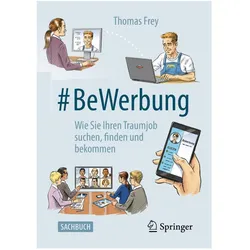
#BeWerbung, Fachbücher von Thomas FreyDieser Leitfaden führt Schritt für Schritt durch alle Phasen eines erfolgreichen Bewerbungsprozesses und zeigt insbesondere, worauf es bei der Online-Stellensuche und der Selbstdarstellung in der digitalen Welt ankommt. Das Recruiting neuer Mitarbeiter verlagert sich mehr und mehr in die virtuelle Welt: Bewerberprofile werden von Algorithmen vorgefiltert und die Vernetzung über Social Media und Netzwerke sorgt für steigende Transparenz. Im ersten Teil des Buches können sich Bewerber anhand zahlreicher Reflexionsfragen selbst einschätzen: Welche Aufgaben und Arbeitsumgebungen passen zu mir? Was sind meine Stärken und Kompetenzen? Erst dann beginnt die Suche nach einer passenden Ausschreibung, sei es über Online-Plattformen, Suchmaschinen, Unternehmenswebseiten oder soziale Netzwerke. Der Autor zeigt, wie eine wirkungsvolle Selbstdarstellung im WWW funktioniert und aussagekräftig ist.34,99 €*Versand: 0,00 €Sichere Weiterleitung zum Anbieter
-
WISO Geld Tipp Bewerbung 2008Jedes Wochenende Erscheinen Faz, Welt & Co. Mit Hunderten Attraktiver Stellenangebote. Aber Wenn Sie Das Passende Gefunden Haben, Herrscht Plötzlich 'ladehemmung', Sobald Es Ums Formulieren Eines Bewerbungsschreibens Geht. Die Folge: Viele Chancen...16,99 €*Versand: 0,00 €Sichere Weiterleitung zum Anbieter
-
Wie kann ich gescannten Text bearbeiten?
Um gescannten Text zu bearbeiten, benötigst du eine Texterkennungssoftware (OCR), die den Text aus dem Bild extrahiert und in ein bearbeitbares Format wie Word oder Google Docs umwandelt. Es gibt verschiedene OCR-Tools online oder als Software, die diese Aufgabe erledigen können. Nachdem der Text extrahiert wurde, kannst du ihn wie jeden anderen Text bearbeiten, formatieren und speichern. Vergewissere dich, dass die OCR-Software die Sprache und das Layout des gescannten Textes korrekt erkennt, um genaue Ergebnisse zu erhalten. Stelle sicher, dass du die Rechte hast, den gescannten Text zu bearbeiten, insbesondere wenn es sich um urheberrechtlich geschütztes Material handelt. **
-
Wo finde ich meinen gescannten QR Code?
Du findest deinen gescannten QR-Code normalerweise in der Galerie oder Foto-App deines Smartphones. Nachdem du den QR-Code gescannt hast, wird er automatisch in deiner Foto-Bibliothek gespeichert. Du kannst auch in der App nachsehen, die du zum Scannen des Codes verwendet hast, da einige Apps eine eigene Funktion haben, um gescannte QR-Codes zu speichern. Wenn du den QR-Code nicht finden kannst, überprüfe den Ordner für Screenshots oder Downloads auf deinem Gerät, da er möglicherweise dort gespeichert wurde. Falls du immer noch Schwierigkeiten hast, den gescannten QR-Code zu finden, kannst du auch in den Einstellungen der App nachsehen, ob es eine Option gibt, um gescannte Codes zu speichern oder anzuzeigen. **
-
Wo finde ich die gescannten Dokumente Mac?
Die gescannten Dokumente auf einem Mac werden standardmäßig im Ordner "Dokumente" gespeichert. Wenn du die Scans an einem anderen Ort speichern möchtest, kannst du dies während des Scanvorgangs auswählen. Alternativ kannst du auch die Einstellungen deiner Scannersoftware anpassen, um den Speicherort anzupassen. Wenn du die gescannten Dokumente nicht im "Dokumente"-Ordner findest, kannst du die Suchfunktion auf deinem Mac verwenden, um nach den Dateien zu suchen. Wenn du immer noch Schwierigkeiten hast, die gescannten Dokumente zu finden, überprüfe die Einstellungen deiner Scannersoftware oder konsultiere die Bedienungsanleitung deines Scanners. **
-
Wie kann ich einen gescannten Text übersetzen?
Um einen gescannten Text zu übersetzen, benötigst du eine Texterkennungssoftware, die den Text aus dem Bild extrahieren kann. Anschließend kannst du den extrahierten Text in eine Übersetzungssoftware oder -website wie Google Translate eingeben. Alternativ kannst du auch eine spezielle App verwenden, die Texte direkt vom Bild übersetzen kann. Es ist wichtig, dass der gescannte Text von guter Qualität ist, damit die Texterkennungssoftware ihn korrekt lesen kann. Hast du bereits eine Texterkennungssoftware zur Hand? **
* Alle Preise verstehen sich inklusive der gesetzlichen Mehrwertsteuer und ggf. zuzüglich Versandkosten. Die Angebotsinformationen basieren auf den Angaben des jeweiligen Shops und werden über automatisierte Prozesse aktualisiert. Eine Aktualisierung in Echtzeit findet nicht statt, so dass es im Einzelfall zu Abweichungen kommen kann. ** Hinweis: Teile dieses Inhalts wurden von KI erstellt.