Domain auftrag-suchen.de kaufen?
Wir ziehen mit dem Projekt
auftrag-suchen.de um.
Sind Sie am Kauf der Domain
auftrag-suchen.de interessiert?
domain@kv-gmbh.de · 0541-91531010
Domain auftrag-suchen.de kaufen?
Was sind Entwicklertools?
Was sind Entwicklertools? Entwicklertools sind Programme oder Software, die Entwicklern helfen, effizienter zu arbeiten und bessere Ergebnisse zu erzielen. Sie bieten Funktionen wie Debugging, Profiling, Code-Editing, Version Control und vieles mehr. Entwicklertools sind unverzichtbar für Entwickler, um Fehler zu finden, Code zu optimieren und die Produktivität zu steigern. Sie sind oft in integrierten Entwicklungsumgebungen (IDEs) oder als separate Tools verfügbar. Insgesamt sind Entwicklertools ein wesentlicher Bestandteil des Entwicklungsprozesses und tragen dazu bei, qualitativ hochwertige Softwareprodukte zu erstellen. **
Wie aktiviere ich Entwicklertools?
Um die Entwicklertools in einem Browser zu aktivieren, musst du zuerst den Browser öffnen. Anschließend klickst du auf das Menüsymbol in der oberen rechten Ecke des Browsers. Dort findest du normalerweise die Option "Entwicklertools" oder "Entwicklermodus aktivieren". Wenn du darauf klickst, öffnet sich ein neues Fenster oder eine Leiste am unteren oder rechten Rand des Bildschirms mit den Entwicklertools. Alternativ kannst du auch die Tastenkombination Strg + Umschalt + I (Windows) oder Cmd + Alt + I (Mac) verwenden, um die Entwicklertools schnell zu öffnen. **


Ähnliche Suchbegriffe für Entwicklertools
Top-Angebote
Produkte zum Begriff Entwicklertools:
-
Duden Vorlagensammlung - BewerbungDuden Bewerbungsvorlagen 2025: Neue Professionelle Standards Veröffentlicht Professionelle Bewerbungsvorlagen können den entscheidenden Unterschied bei der Jobsuche machen. Mit der neuen Duden Vorlagensammlung für Bewerbungen 2025 erhalten Jobsuchende Zugang zu umfangreichen Ressourcen für einen erfolgreichen Bewerbungsprozess. Die Sammlung umfasst beeindruckende 126 Templates aus den renommierten Duden-Praxis-Ratgebern "Professionelles Bewerben", "Das richtige Arbeitszeugnis", "Bewerbungen für Akademiker", "Das erfolgreiche Vorstellungsgespräch" und "Bewerben für die Ausbildung". Besonders praktisch: Alle Vorlagen sind sowohl als PDF als auch als bearbeitbare Textdokumente verfügbar. Die Duden Bewerbungsvorlagen 2025 bieten eine umfassende Lösung für jeden Schritt des Bewerbungsprozesses. Während andere Sammlungen oft begrenzt sind, enthält diese Kollektion Vorlagen für Deckbl...4,95 €*Versand: 0,00 €Sichere Weiterleitung zum Anbieter
-
Duden Vorlagensammlung - Bewerbung PLUSDuden Vorlagensammlung - Bewerbung PLUS Überzeugen Sie durch eine professionelle Bewerbung und Ihren beruflichen Zielen sind keine Grenzen gesteckt! Eine professionelle Darstellung der Qualifikationen und Kenntnisse ist unabdingbare Voraussetzung für das berufliche Weiterkommen. 126 Vorlagen aus den Duden-Praxis-Ratgebern „Professionelles Bewerben”, „Das richtige Arbeitszeugnis”, „Bewerbungen für Akademiker“, „Das erfolgreiche Vorstellungsgespräch“ und „Bewerben für die Ausbildung” helfen auf dem Weg zu einer erfolgreichen Bewerbung. Die Sammlung enthält Vorlagen für die Formulierung von Anschreiben, Initiativbewerbungen, Lebensläufen, Deckblättern, Nachfassbriefen u. v. m. Außerdem enthalten sind Vorlagen für Ausbildungs-, Zwischen- und Arbeitszeugnisse sowie mehrere Hundert Bausteine für das Formulieren eigener Texte. Die Vorlagen sind jeweils als PDF und als Textdokument zur Weiterbearbeitung verfügbar. Die Sammlung kann jederzeit durch weitere Duden-Vorlagensammlungen ergänzt werden Systemvoraussetzungen für Win Microsoft Windows 2000 (SP4) / XP (SP3) / Vista (SP1) / 7 (32 / 64 Bit); Java Virtual Machine 1.6 oder höher; 45 MB freier Festplattenspeicher Systemvoraussetzungen für Mac Mac OS X 10.5 / 10.6; Java Virtual Machine 1.6 oder höher; 45 MB freier Festplattenspeicher9,95 €*Versand: 0,00 €Sichere Weiterleitung zum Anbieter




-
Wo finde ich Entwicklertools?
Entwicklertools sind in der Regel in den Einstellungen oder Optionen der meisten Browser verfügbar. Du kannst sie normalerweise finden, indem du auf das Menü klickst und nach einem Abschnitt suchst, der mit "Entwicklertools" oder "Entwickleroptionen" bezeichnet ist. Alternativ kannst du auch die Tastenkombination Strg + Umschalt + I oder F12 verwenden, um die Entwicklertools direkt zu öffnen. Diese Tools bieten verschiedene Funktionen wie das Überprüfen von HTML-, CSS- und JavaScript-Code, das Debuggen von Problemen auf einer Webseite und das Testen von Responsivität. Sie sind besonders nützlich für Webentwickler und Designer, um ihre Arbeit zu optimieren und zu verbessern. **
-
Wo finde ich die Entwicklertools?
Die Entwicklertools sind in den meisten Webbrowsern verfügbar, um Entwicklern beim Debuggen von Websites zu helfen. Um die Entwicklertools zu öffnen, klicken Sie normalerweise mit der rechten Maustaste auf eine beliebige Stelle auf der Website und wählen Sie "Untersuchen" oder "Element untersuchen". Alternativ können Sie auch die Tastenkombination Strg+Umschalt+I oder F12 verwenden. Die Entwicklertools bieten Funktionen wie das Anzeigen des HTML-Codes, das Überprüfen von CSS-Stilen, das Debuggen von JavaScript und das Analysieren von Netzwerkaktivitäten. Sie sind ein unverzichtbares Werkzeug für Webentwickler, um Probleme zu diagnostizieren und die Leistung von Websites zu verbessern. **
-
Wo sind die Entwicklertools bei Word?
Die Entwicklertools bei Word befinden sich in der Registerkarte "Entwicklertools". Um diese Registerkarte anzuzeigen, musst du zuerst auf "Datei" klicken und dann auf "Optionen". In den Optionen wählst du "Menüband anpassen" aus und aktivierst das Kontrollkästchen neben "Entwicklertools". Nachdem du die Entwicklertools aktiviert hast, erscheint die Registerkarte in der oberen Menüleiste von Word. Hier findest du verschiedene Funktionen und Werkzeuge, die speziell für Entwickler gedacht sind, wie z.B. Makros, Formulare und XML-Struktur. **
-
Wo finde ich Entwicklertools in Word?
In Word finden Sie die Entwicklertools in der Menüleiste oben. Klicken Sie auf "Datei" und dann auf "Optionen". In den Optionen wählen Sie "Menüband anpassen" und aktivieren Sie das Kontrollkästchen neben "Entwicklertools". Nachdem Sie dies bestätigt haben, erscheint das Entwicklertools-Tab in der Menüleiste. Hier finden Sie verschiedene Funktionen und Werkzeuge, die Ihnen beim Entwickeln von Dokumenten in Word helfen. **
Warum speichern die Entwicklertools Kontrollkästchen nicht?
Die Entwicklertools sind in erster Linie dazu gedacht, Entwicklern beim Testen und Debuggen von Webseiten zu helfen. Sie bieten Funktionen wie das Überprüfen des HTML-Codes, das Ändern von CSS-Eigenschaften oder das Ausführen von JavaScript. Das Speichern von Kontrollkästchen ist keine Funktion, die in den Entwicklertools standardmäßig enthalten ist. Es liegt also nicht in ihrem Funktionsumfang, Kontrollkästchen zu speichern. **
Wo finde ich die Registerkarte Entwicklertools?
Die Registerkarte "Entwicklertools" befindet sich normalerweise in der Menüleiste deines Browsers. Um sie zu finden, öffne deinen Browser und suche nach der Menüschaltfläche in der oberen rechten Ecke. Klicke darauf und suche nach der Option "Entwicklertools" oder "Entwicklerwerkzeuge". Alternativ kannst du auch die Tastenkombination Strg + Umschalt + I (Windows/Linux) oder Cmd + Option + I (Mac) verwenden, um die Entwicklertools direkt zu öffnen. Wenn du die Registerkarte nicht findest, kannst du auch in den Einstellungen deines Browsers nach der Option suchen, um die Entwicklertools zu aktivieren. **
Top-Angebote
Produkte zum Begriff Entwicklertools:
-
Spielregeln für Beruf und Karriere, Fachbücher von Heiko MellUnser Wirtschaftssystem, in dem sich Angestellte und Führungskräfte bewegen, funktioniert nach geschriebenen und ungeschriebenen Regeln. Qualifizierte und ambitionierte Berufstätige "stolpern" aber nach wie vor weitgehend uninformiert durch die "Minenfelder" von Bewerbung, Berufswegplanung, Arbeitsalltag, Arbeitgeberwechsel bis hin zur Zeugnisfrage. Sie haben zu kurze oder lange Dienstzeiten pro Firma, lassen den "roten Faden" im Werdegang vermissen, schreiben erfolglose Bewerbungen, behandeln ihren Chef falsch, ruinieren leichtsinnig ihren Marktwert auf dem Arbeitsmarkt und stellen schon mit ihrer Startposition zentrale Weichen falsch. Das Buch erläutert die wichtigsten Regeln dieses (beruflichen) "Spiels" und weist den Weg zum Erfolg. Was für Golf-, Tennis- und andere Spieler selbstverständlich ist, sich vor dem Start mit den Regeln zu beschäftigen, wird hier ebenfalls behandelt.79,99 €*Versand: 0,00 €Sichere Weiterleitung zum Anbieter
-
Duden Vorlagensammlung - BewerbungDuden Bewerbungsvorlagen 2025: Neue Professionelle Standards Veröffentlicht Professionelle Bewerbungsvorlagen können den entscheidenden Unterschied bei der Jobsuche machen. Mit der neuen Duden Vorlagensammlung für Bewerbungen 2025 erhalten Jobsuchende Zugang zu umfangreichen Ressourcen für einen erfolgreichen Bewerbungsprozess. Die Sammlung umfasst beeindruckende 126 Templates aus den renommierten Duden-Praxis-Ratgebern "Professionelles Bewerben", "Das richtige Arbeitszeugnis", "Bewerbungen für Akademiker", "Das erfolgreiche Vorstellungsgespräch" und "Bewerben für die Ausbildung". Besonders praktisch: Alle Vorlagen sind sowohl als PDF als auch als bearbeitbare Textdokumente verfügbar. Die Duden Bewerbungsvorlagen 2025 bieten eine umfassende Lösung für jeden Schritt des Bewerbungsprozesses. Während andere Sammlungen oft begrenzt sind, enthält diese Kollektion Vorlagen für Deckbl...4,95 €*Versand: 0,00 €Sichere Weiterleitung zum Anbieter
-
Was sind Entwicklertools?
Was sind Entwicklertools? Entwicklertools sind Programme oder Software, die Entwicklern helfen, effizienter zu arbeiten und bessere Ergebnisse zu erzielen. Sie bieten Funktionen wie Debugging, Profiling, Code-Editing, Version Control und vieles mehr. Entwicklertools sind unverzichtbar für Entwickler, um Fehler zu finden, Code zu optimieren und die Produktivität zu steigern. Sie sind oft in integrierten Entwicklungsumgebungen (IDEs) oder als separate Tools verfügbar. Insgesamt sind Entwicklertools ein wesentlicher Bestandteil des Entwicklungsprozesses und tragen dazu bei, qualitativ hochwertige Softwareprodukte zu erstellen. **
-
Wie aktiviere ich Entwicklertools?
Um die Entwicklertools in einem Browser zu aktivieren, musst du zuerst den Browser öffnen. Anschließend klickst du auf das Menüsymbol in der oberen rechten Ecke des Browsers. Dort findest du normalerweise die Option "Entwicklertools" oder "Entwicklermodus aktivieren". Wenn du darauf klickst, öffnet sich ein neues Fenster oder eine Leiste am unteren oder rechten Rand des Bildschirms mit den Entwicklertools. Alternativ kannst du auch die Tastenkombination Strg + Umschalt + I (Windows) oder Cmd + Alt + I (Mac) verwenden, um die Entwicklertools schnell zu öffnen. **
-
Wo finde ich Entwicklertools?
Entwicklertools sind in der Regel in den Einstellungen oder Optionen der meisten Browser verfügbar. Du kannst sie normalerweise finden, indem du auf das Menü klickst und nach einem Abschnitt suchst, der mit "Entwicklertools" oder "Entwickleroptionen" bezeichnet ist. Alternativ kannst du auch die Tastenkombination Strg + Umschalt + I oder F12 verwenden, um die Entwicklertools direkt zu öffnen. Diese Tools bieten verschiedene Funktionen wie das Überprüfen von HTML-, CSS- und JavaScript-Code, das Debuggen von Problemen auf einer Webseite und das Testen von Responsivität. Sie sind besonders nützlich für Webentwickler und Designer, um ihre Arbeit zu optimieren und zu verbessern. **
-
Wo finde ich die Entwicklertools?
Die Entwicklertools sind in den meisten Webbrowsern verfügbar, um Entwicklern beim Debuggen von Websites zu helfen. Um die Entwicklertools zu öffnen, klicken Sie normalerweise mit der rechten Maustaste auf eine beliebige Stelle auf der Website und wählen Sie "Untersuchen" oder "Element untersuchen". Alternativ können Sie auch die Tastenkombination Strg+Umschalt+I oder F12 verwenden. Die Entwicklertools bieten Funktionen wie das Anzeigen des HTML-Codes, das Überprüfen von CSS-Stilen, das Debuggen von JavaScript und das Analysieren von Netzwerkaktivitäten. Sie sind ein unverzichtbares Werkzeug für Webentwickler, um Probleme zu diagnostizieren und die Leistung von Websites zu verbessern. **
Ähnliche Suchbegriffe für Entwicklertools
-
Duden Vorlagensammlung - Bewerbung PLUSDuden Vorlagensammlung - Bewerbung PLUS Überzeugen Sie durch eine professionelle Bewerbung und Ihren beruflichen Zielen sind keine Grenzen gesteckt! Eine professionelle Darstellung der Qualifikationen und Kenntnisse ist unabdingbare Voraussetzung für das berufliche Weiterkommen. 126 Vorlagen aus den Duden-Praxis-Ratgebern „Professionelles Bewerben”, „Das richtige Arbeitszeugnis”, „Bewerbungen für Akademiker“, „Das erfolgreiche Vorstellungsgespräch“ und „Bewerben für die Ausbildung” helfen auf dem Weg zu einer erfolgreichen Bewerbung. Die Sammlung enthält Vorlagen für die Formulierung von Anschreiben, Initiativbewerbungen, Lebensläufen, Deckblättern, Nachfassbriefen u. v. m. Außerdem enthalten sind Vorlagen für Ausbildungs-, Zwischen- und Arbeitszeugnisse sowie mehrere Hundert Bausteine für das Formulieren eigener Texte. Die Vorlagen sind jeweils als PDF und als Textdokument zur Weiterbearbeitung verfügbar. Die Sammlung kann jederzeit durch weitere Duden-Vorlagensammlungen ergänzt werden Systemvoraussetzungen für Win Microsoft Windows 2000 (SP4) / XP (SP3) / Vista (SP1) / 7 (32 / 64 Bit); Java Virtual Machine 1.6 oder höher; 45 MB freier Festplattenspeicher Systemvoraussetzungen für Mac Mac OS X 10.5 / 10.6; Java Virtual Machine 1.6 oder höher; 45 MB freier Festplattenspeicher9,95 €*Versand: 0,00 €Sichere Weiterleitung zum Anbieter
-
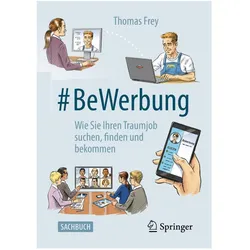
#BeWerbung, Fachbücher von Thomas FreyDieser Leitfaden führt Schritt für Schritt durch alle Phasen eines erfolgreichen Bewerbungsprozesses und zeigt insbesondere, worauf es bei der Online-Stellensuche und der Selbstdarstellung in der digitalen Welt ankommt. Das Recruiting neuer Mitarbeiter verlagert sich mehr und mehr in die virtuelle Welt: Bewerberprofile werden von Algorithmen vorgefiltert und die Vernetzung über Social Media und Netzwerke sorgt für steigende Transparenz. Im ersten Teil des Buches können sich Bewerber anhand zahlreicher Reflexionsfragen selbst einschätzen: Welche Aufgaben und Arbeitsumgebungen passen zu mir? Was sind meine Stärken und Kompetenzen? Erst dann beginnt die Suche nach einer passenden Ausschreibung, sei es über Online-Plattformen, Suchmaschinen, Unternehmenswebseiten oder soziale Netzwerke. Der Autor zeigt, wie eine wirkungsvolle Selbstdarstellung im WWW funktioniert und aussagekräftig ist.34,99 €*Versand: 0,00 €Sichere Weiterleitung zum Anbieter
-
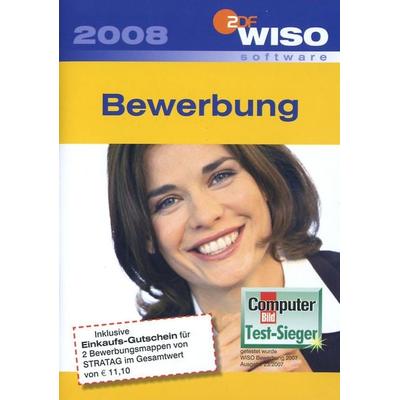
WISO Geld Tipp Bewerbung 2008Jedes Wochenende Erscheinen Faz, Welt & Co. Mit Hunderten Attraktiver Stellenangebote. Aber Wenn Sie Das Passende Gefunden Haben, Herrscht Plötzlich 'ladehemmung', Sobald Es Ums Formulieren Eines Bewerbungsschreibens Geht. Die Folge: Viele Chancen...16,99 €*Versand: 0,00 €Sichere Weiterleitung zum Anbieter
-
Wo sind die Entwicklertools bei Word?
Die Entwicklertools bei Word befinden sich in der Registerkarte "Entwicklertools". Um diese Registerkarte anzuzeigen, musst du zuerst auf "Datei" klicken und dann auf "Optionen". In den Optionen wählst du "Menüband anpassen" aus und aktivierst das Kontrollkästchen neben "Entwicklertools". Nachdem du die Entwicklertools aktiviert hast, erscheint die Registerkarte in der oberen Menüleiste von Word. Hier findest du verschiedene Funktionen und Werkzeuge, die speziell für Entwickler gedacht sind, wie z.B. Makros, Formulare und XML-Struktur. **
-
Wo finde ich Entwicklertools in Word?
In Word finden Sie die Entwicklertools in der Menüleiste oben. Klicken Sie auf "Datei" und dann auf "Optionen". In den Optionen wählen Sie "Menüband anpassen" und aktivieren Sie das Kontrollkästchen neben "Entwicklertools". Nachdem Sie dies bestätigt haben, erscheint das Entwicklertools-Tab in der Menüleiste. Hier finden Sie verschiedene Funktionen und Werkzeuge, die Ihnen beim Entwickeln von Dokumenten in Word helfen. **
-
Warum speichern die Entwicklertools Kontrollkästchen nicht?
Die Entwicklertools sind in erster Linie dazu gedacht, Entwicklern beim Testen und Debuggen von Webseiten zu helfen. Sie bieten Funktionen wie das Überprüfen des HTML-Codes, das Ändern von CSS-Eigenschaften oder das Ausführen von JavaScript. Das Speichern von Kontrollkästchen ist keine Funktion, die in den Entwicklertools standardmäßig enthalten ist. Es liegt also nicht in ihrem Funktionsumfang, Kontrollkästchen zu speichern. **
-
Wo finde ich die Registerkarte Entwicklertools?
Die Registerkarte "Entwicklertools" befindet sich normalerweise in der Menüleiste deines Browsers. Um sie zu finden, öffne deinen Browser und suche nach der Menüschaltfläche in der oberen rechten Ecke. Klicke darauf und suche nach der Option "Entwicklertools" oder "Entwicklerwerkzeuge". Alternativ kannst du auch die Tastenkombination Strg + Umschalt + I (Windows/Linux) oder Cmd + Option + I (Mac) verwenden, um die Entwicklertools direkt zu öffnen. Wenn du die Registerkarte nicht findest, kannst du auch in den Einstellungen deines Browsers nach der Option suchen, um die Entwicklertools zu aktivieren. **
* Alle Preise verstehen sich inklusive der gesetzlichen Mehrwertsteuer und ggf. zuzüglich Versandkosten. Die Angebotsinformationen basieren auf den Angaben des jeweiligen Shops und werden über automatisierte Prozesse aktualisiert. Eine Aktualisierung in Echtzeit findet nicht statt, so dass es im Einzelfall zu Abweichungen kommen kann. ** Hinweis: Teile dieses Inhalts wurden von KI erstellt.